こんにちは、明香理です。
町のパソコン教室の
「生徒さんからのご相談&お伝えした回答」を
簡単に書き留めています。
今日のご相談は
「Zoomデビュー。アプリを入れるところまでは出来ました!次は?」
前回のスマホZoomデビュー①の続きです。
スマホZoomご相談【Zoomデビュー!①何からすれば良い!?】
前回記事は↑コチラをポチっとしてご覧ください。
回答
「アプリを開いて”ログイン”してみましょう」
詳しくは↓をご覧ください。
今の状況
スマホでZoomをはじめたい。
Zoomアプリをインストールするまでは、出来ました。

私からの回答
アプリを開いてログインできれば、いつでもミーティングに参加できます♡
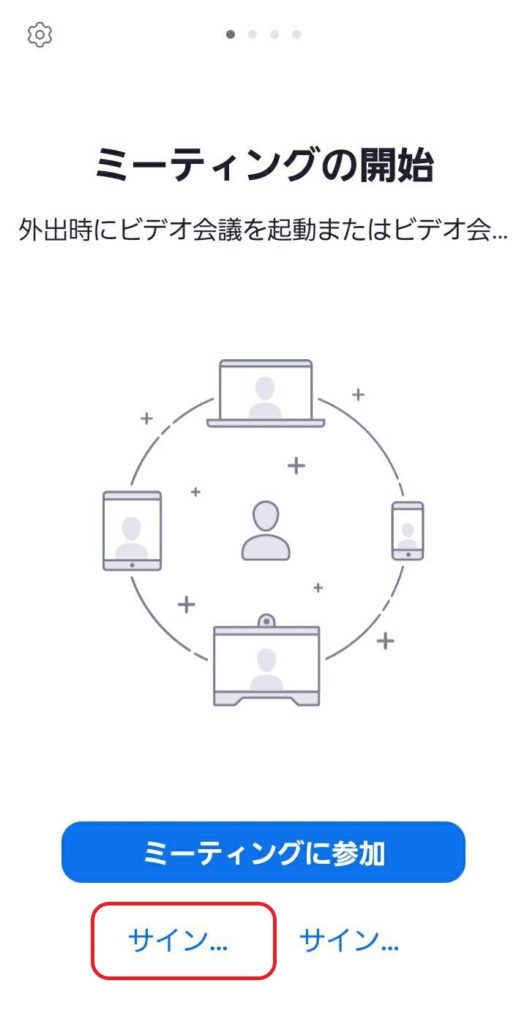
1.「Zoom」をタップして開く

2.「サインアップ」をタップ
※会員登録をしている方は、右側の「サインイン」をタップ
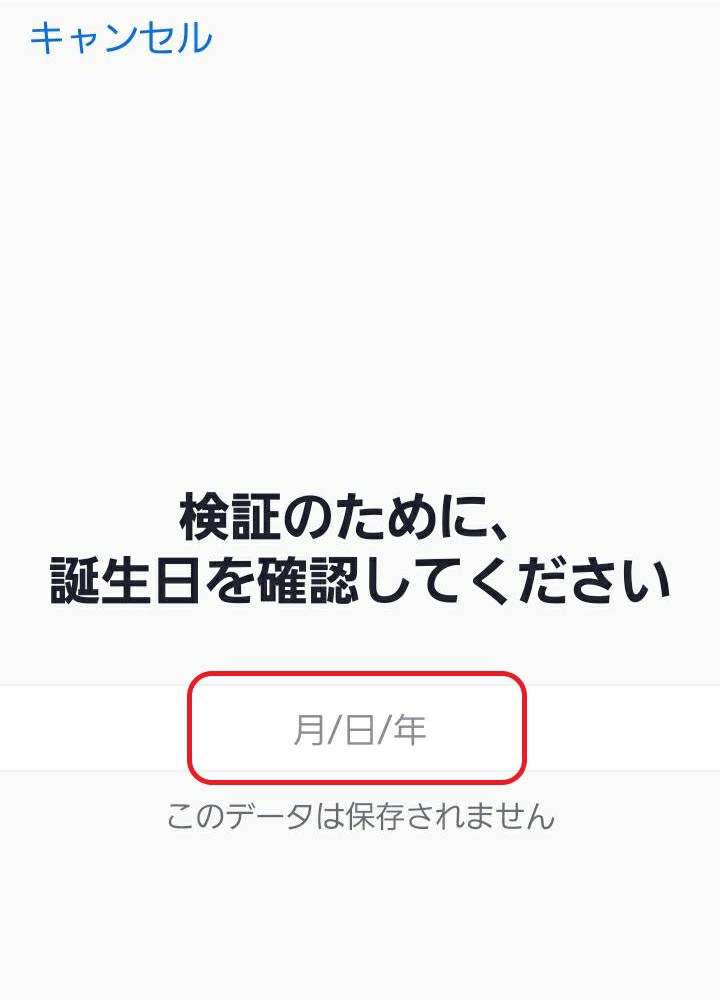
3.誕生日を入力
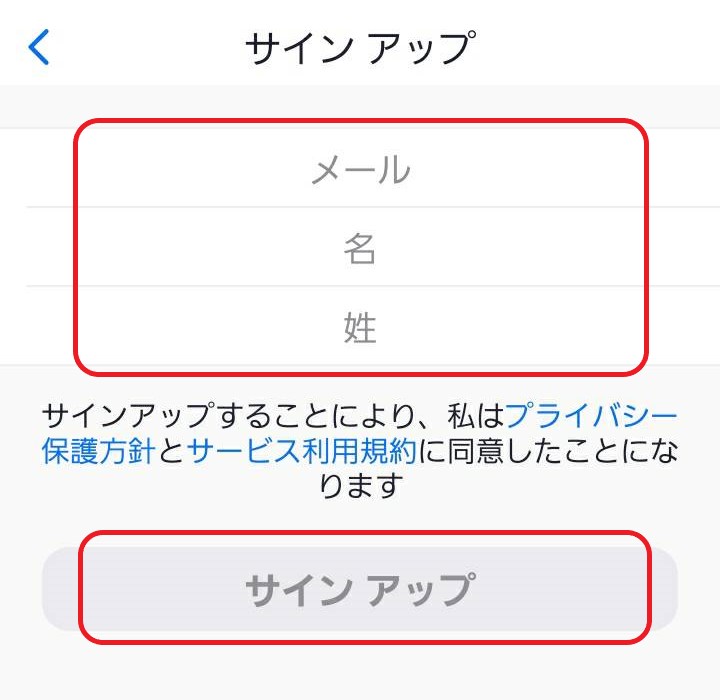
4.「メールアドレス」「名」「姓」を入力→「サインアップ」をタップ
5.このような画面に切り替わる→「メール」を開く

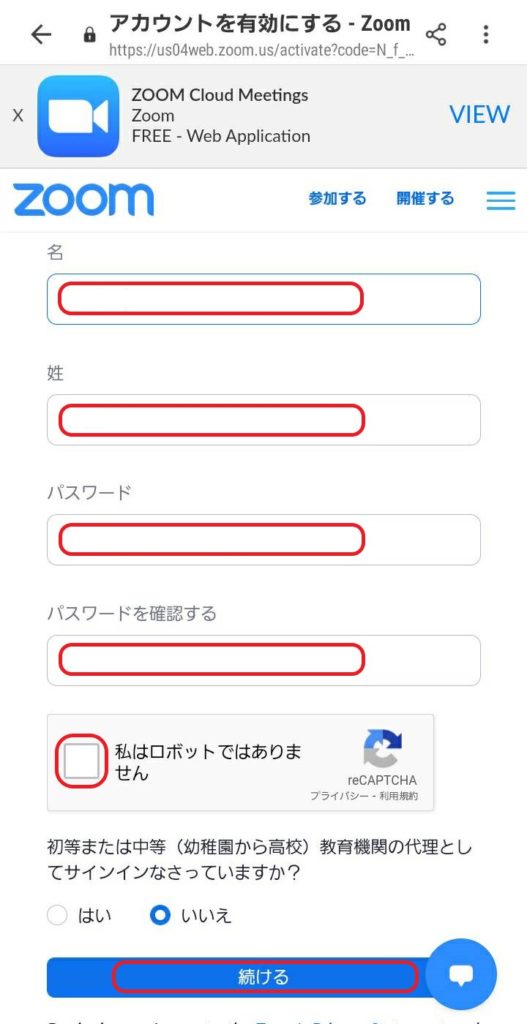
6.メールを開いて→「アカウントをアクティベート」をタップ

7.「名」「姓」「パスワード」を入力
→「ロボットではありません」にチェック
→「続ける」をタップ
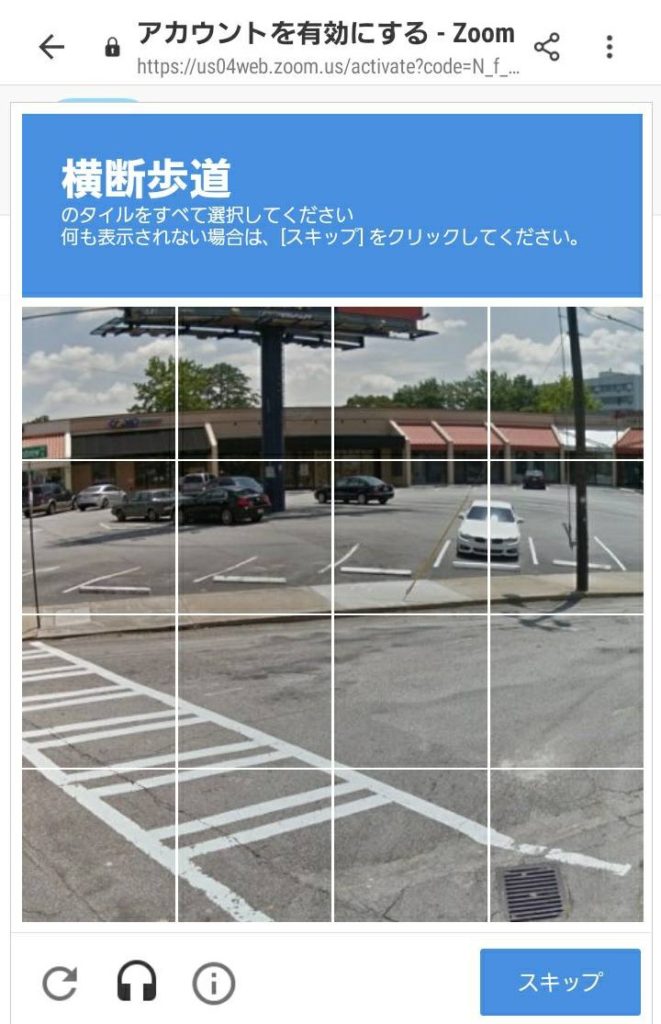
8.横断歩道(信号機など他のケースも有ります)が写っているタイルをタップ
9.ご自分専用のスマホの場合は「保存」をタップ

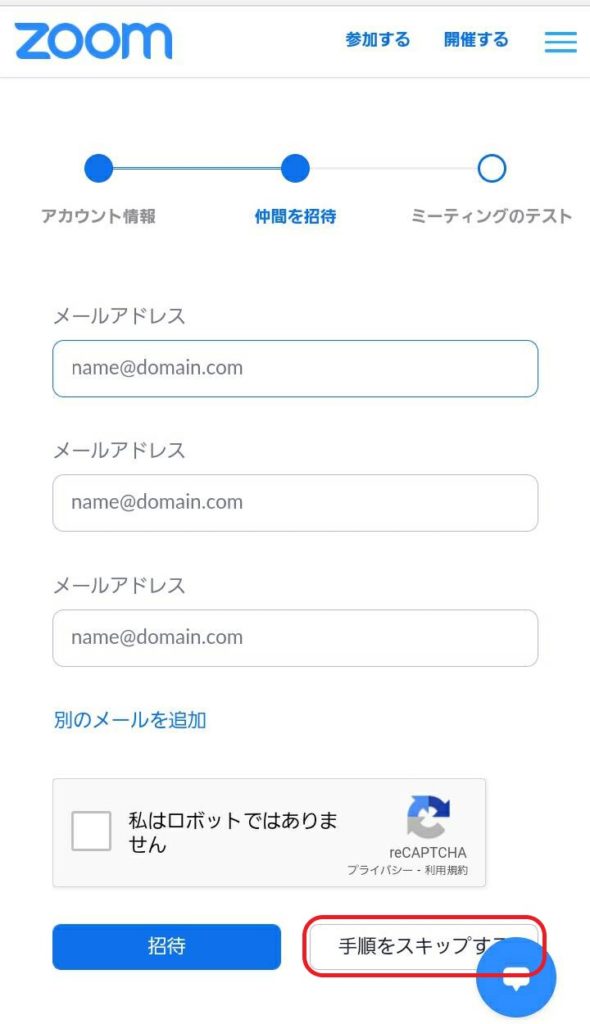
10.ここでは「手順をスキップ」を選択
※Zoomをしたい相手のメールアドレスを入力して「仲間を招待」することも出来ます
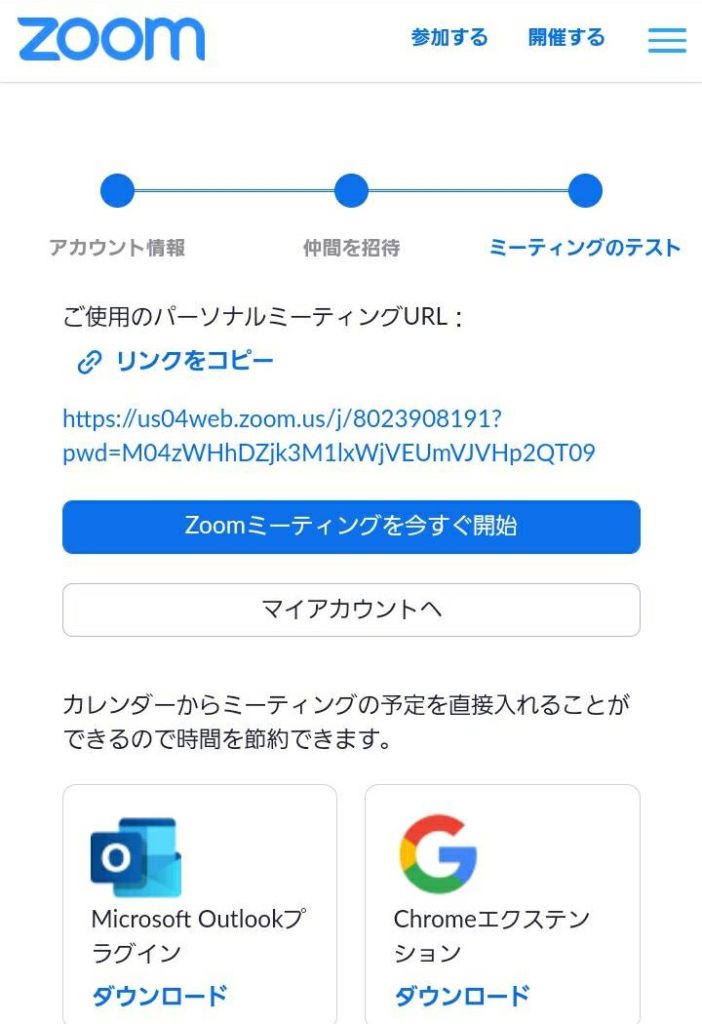
11.この画面が出れば完了です
以上です^^

【関連記事】
Zoomご質問【Zoomで話そうと誘われたけど会員登録が必要?アプリも必要?】
Zoomご質問【ミーティングに参加する方法♡その1】
Zoomご質問【ミーティングに参加する方法♡その2】
↑良かったら題名をポチッとしてご覧ください^^


コメント