
町のパソコン教室の
「生徒さんからのご相談&お伝えした回答」を
簡単に書き留めています。
今日のご相談は
「モバイルSuicaの登録方法、チャージする方法を教えてほしい。」
回答
「モバイルSuicaのアプリから設定していきます。」
詳しくは↓をご覧ください。
今の状況
Suicaを使いたい。
普段、電車に乗ることが少ないのでカードだと忘れる可能性あり!
スマホなら忘れないので、モバイルSuicaを使いたい。
私からの回答
まずはおサイフケータイの設定と
モバイルSuicaのアプリのインストールをしてください。
★モバイルSuicaをはじめる前に準備すること【キャッシュレスご質問☆パソコン・スマホ教室】
★アプリをインストールする(入れる)方法【スマホご質問☆パソコン・スマホ教室】
↑題名をクリックすると、そのページに飛びます^^
モバイルSuicaを新規登録する方法
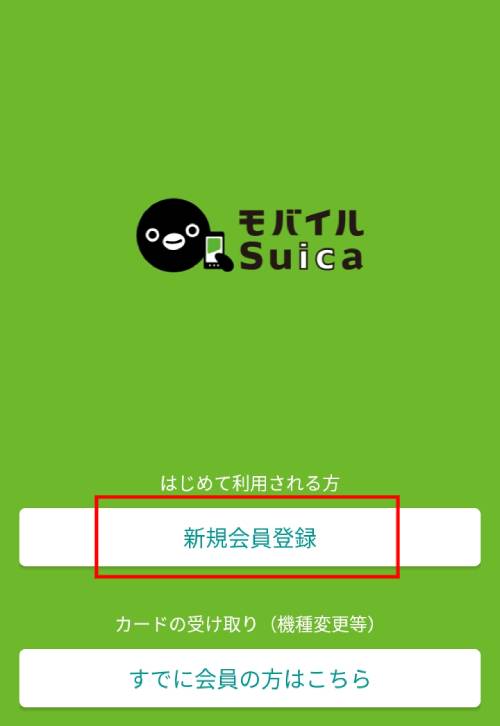
1.モバイルSuicaのアプリを開く。
→今回は「新規会員登録」をタップ。
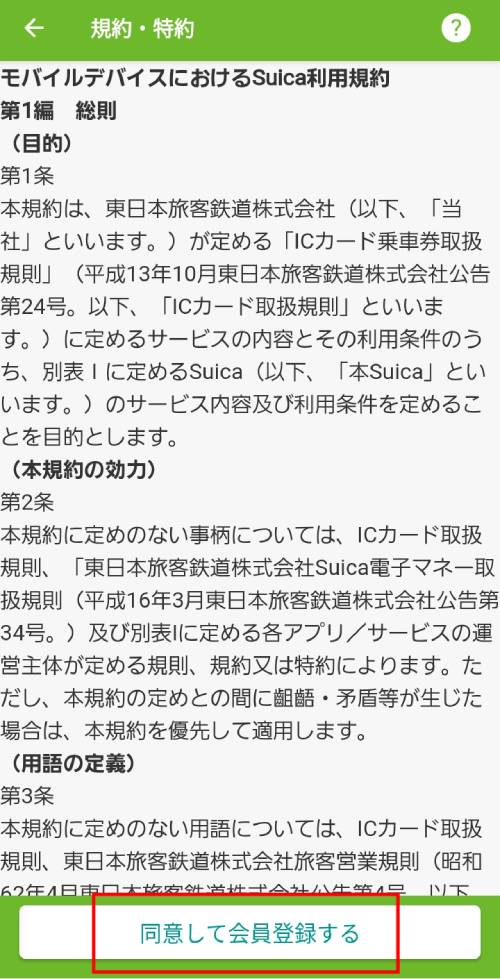
2.規約を読み、「同意して会員登録する」をタップ。
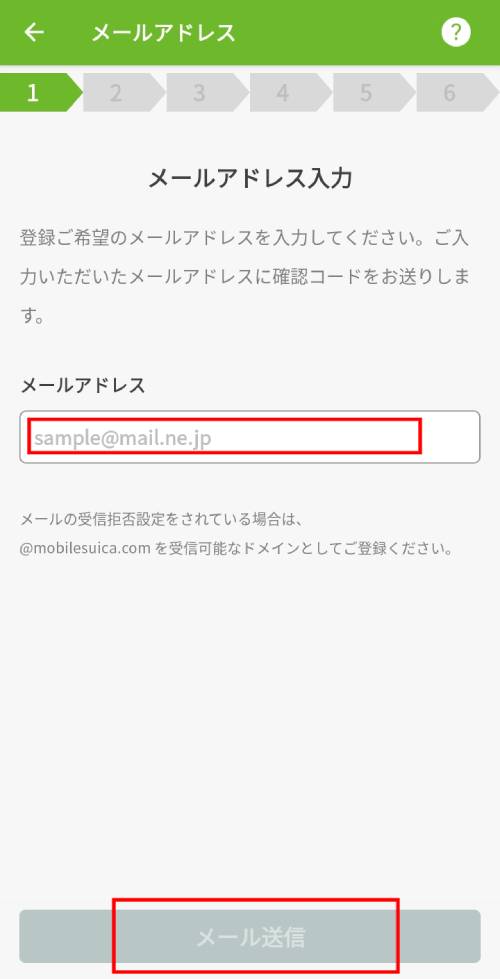
3.ご自分のメールアドレスを入力。
→「メール送信」をタップ。
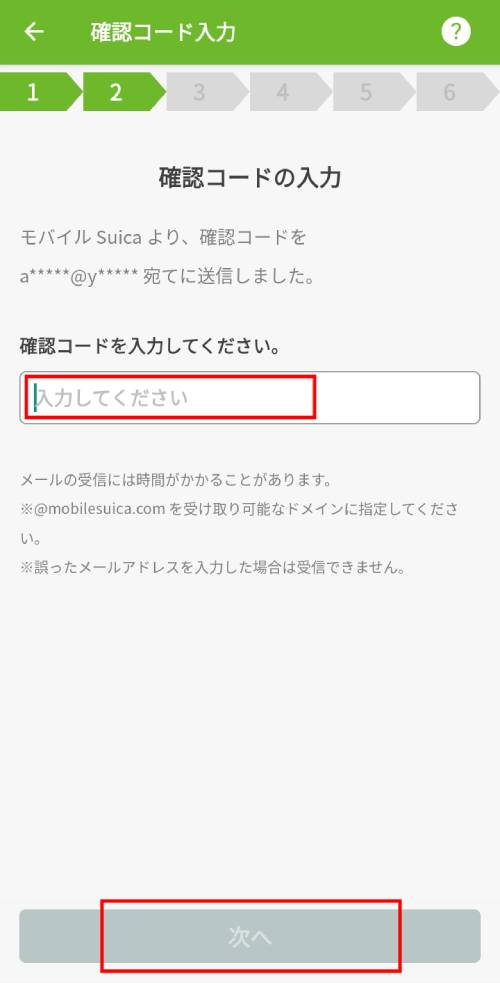
4.メールを開いて、確認コードを確認。
→確認コードを入力。→「次へ」をタップ。
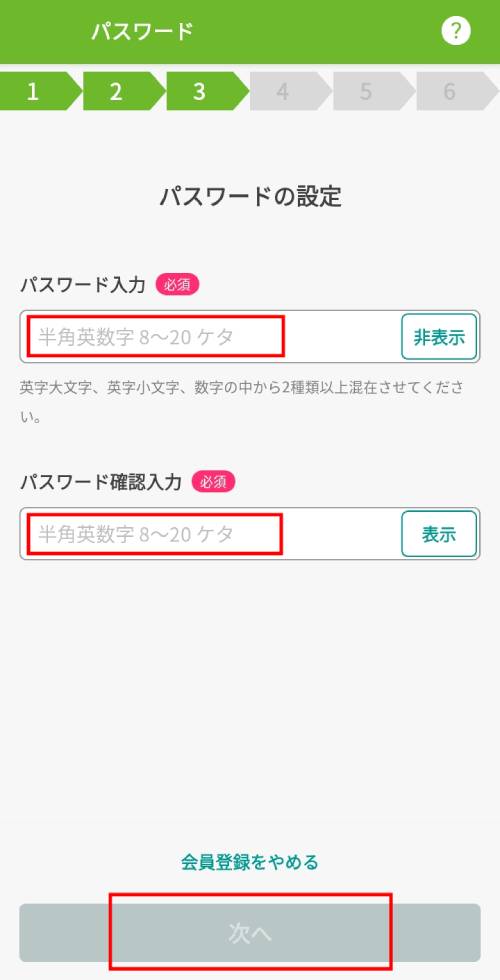
5.お好きなパスワードを入力。
→「次へ」をタップ。
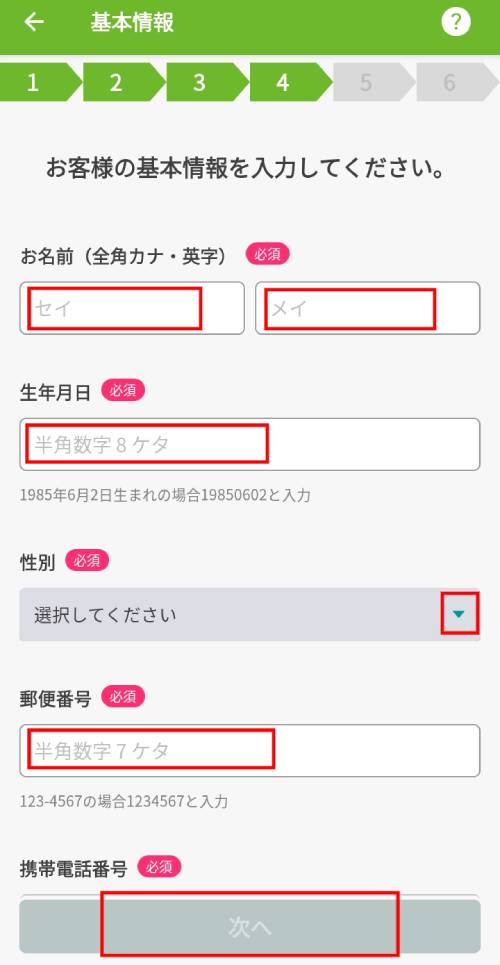
6.ご自分の情報を入力。
→「次へ」をタップ。
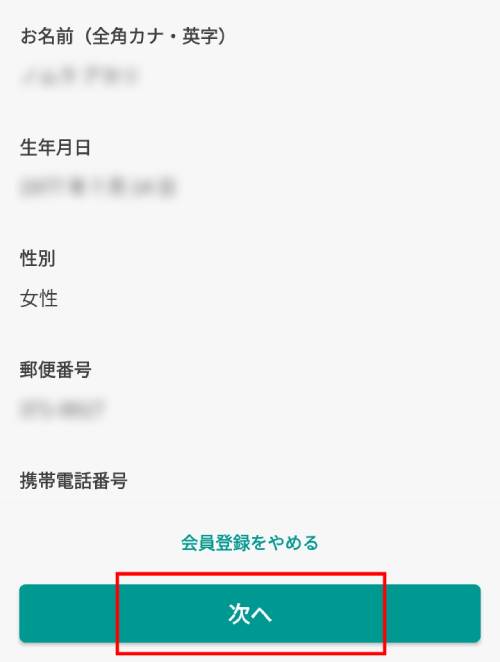
7.確認画面がでるので、OKでしたら「次へ」をタップ。
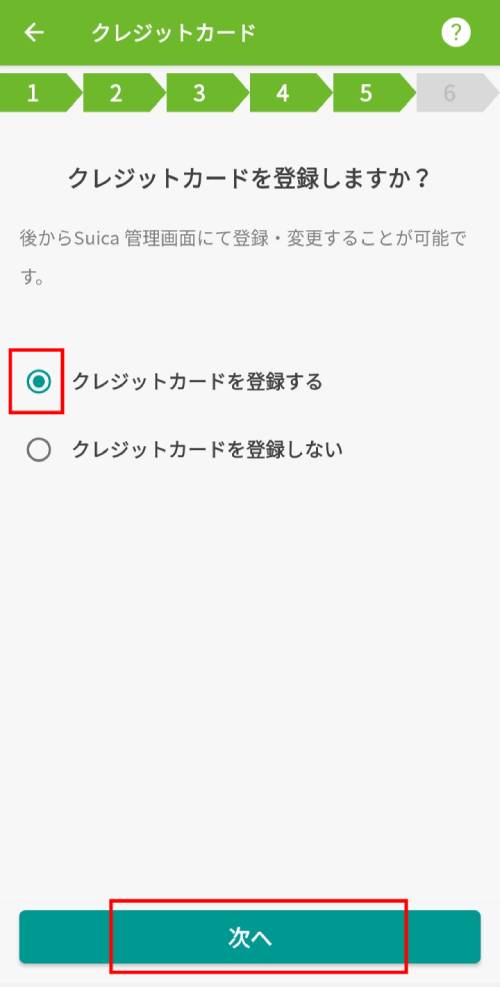
8.今回は登録したいので「登録する」にチェック。
→「次へ」をタップ。
9.カード情報を入力。
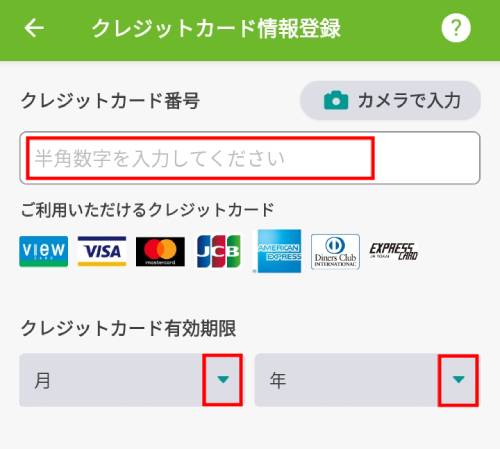
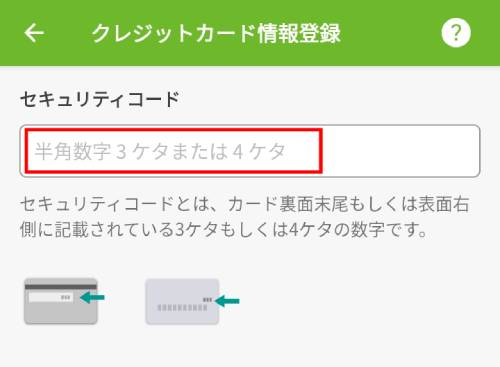
10.セキュリティコードを入力。
→「次へ」をタップ。
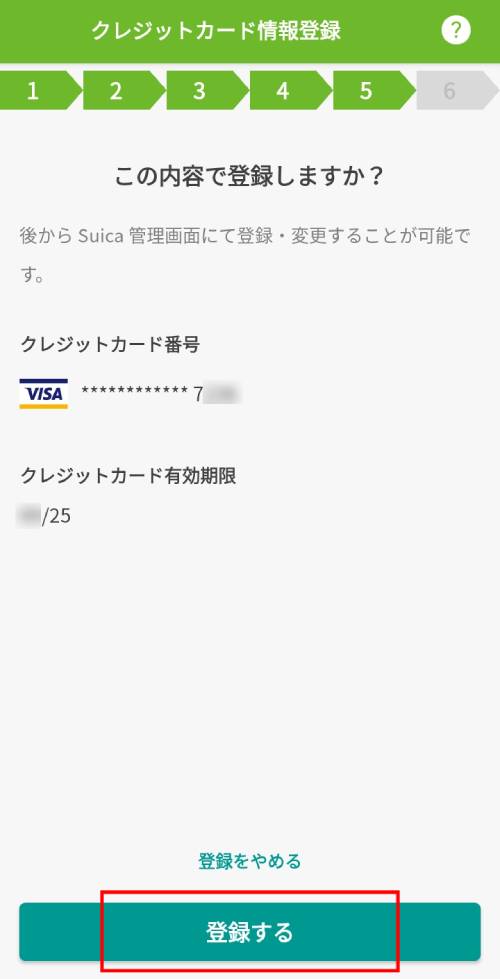
11.確認して、OKでしたら「登録する」をタップ。
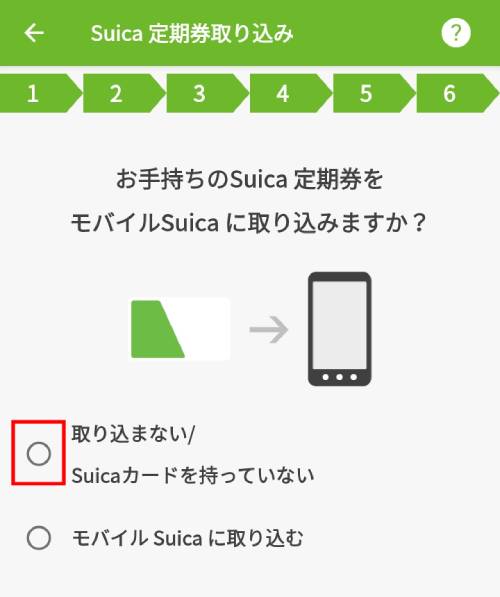
12.今回は「取り込まない」をタップ。
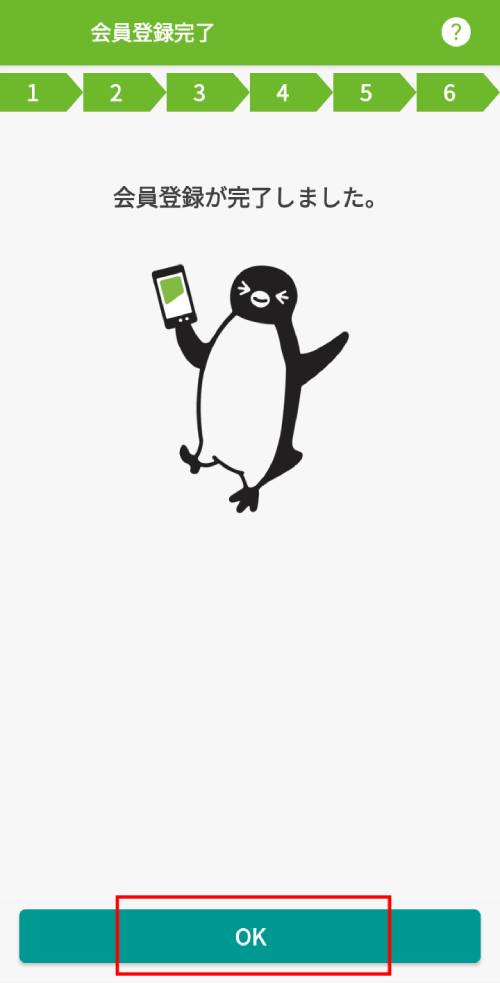
13.完了です。「OK」をタップ。
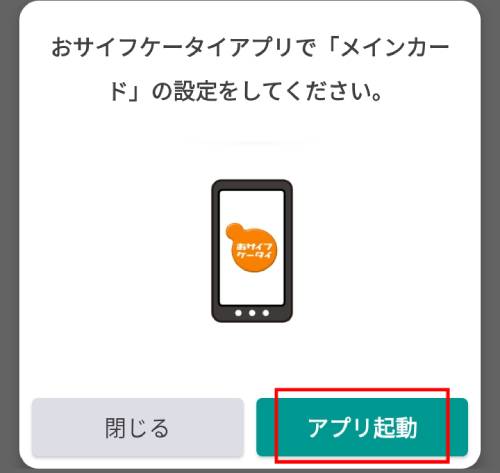
14.「アプリ起動」をタップ。
17.モバイルSuicaを選ぶと、メインカードと表示されます。
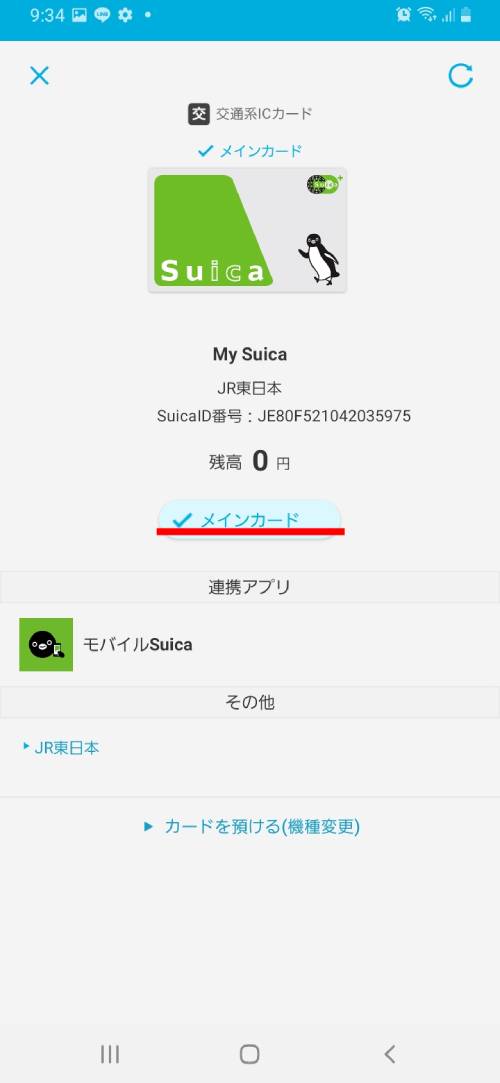
登録は以上です♪ 続いて・・・
クレジットカードからチャージ(入金)する方法
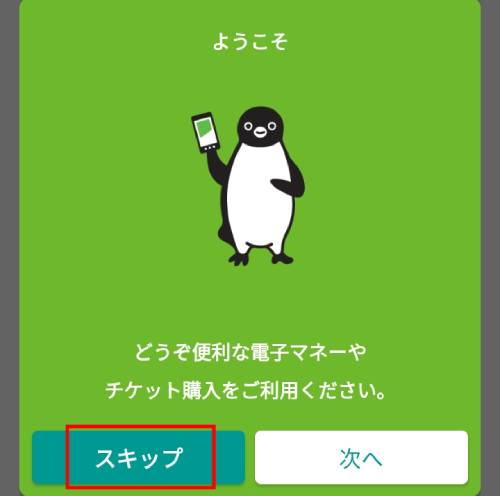
1.今回は「スキップ」をタップ。
2.「チャージ」をタップ。
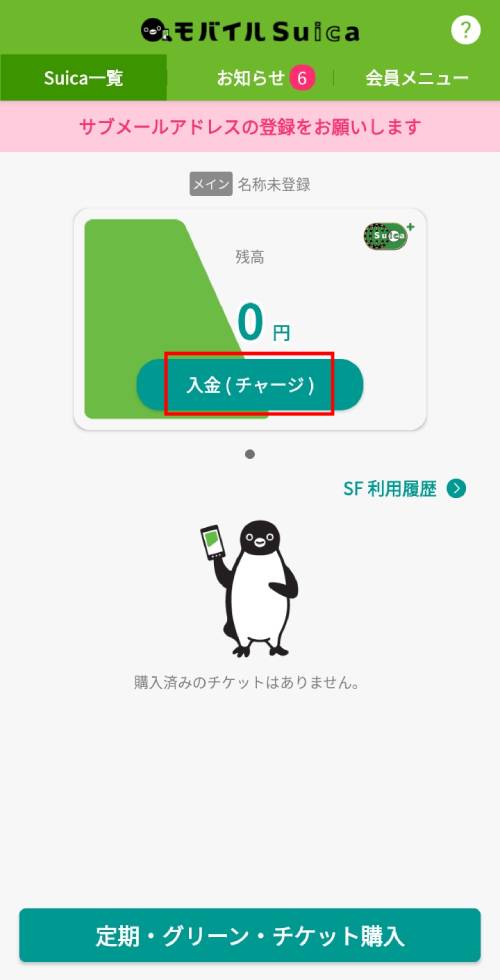
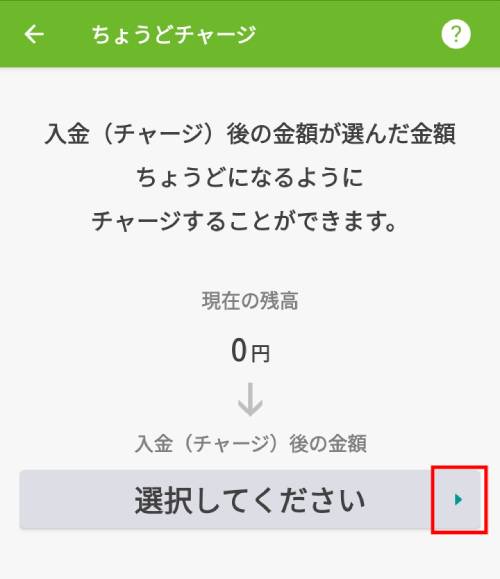
3.チャージ(入金)額を▼から選択することができます。
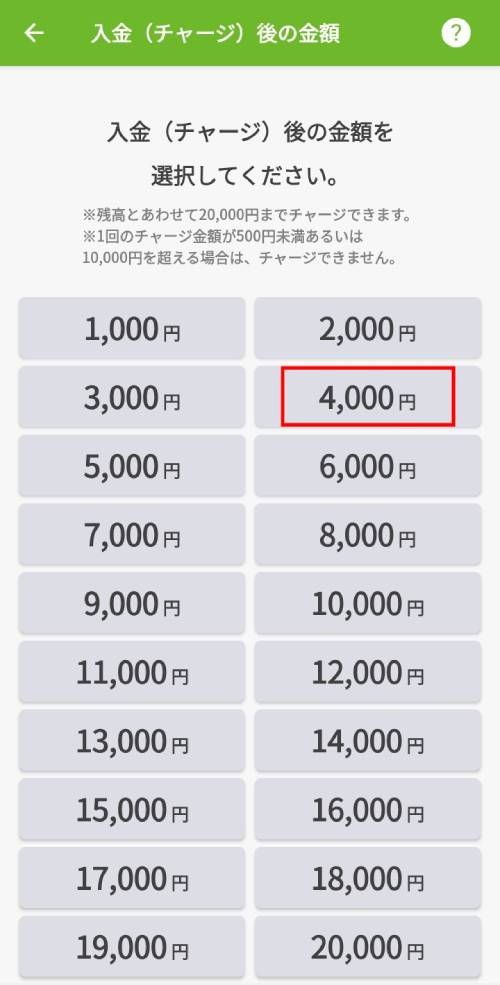
4.今回は「4,000円」をタップ。
5.内容を確認して「入金(チャージ)」をタップ。
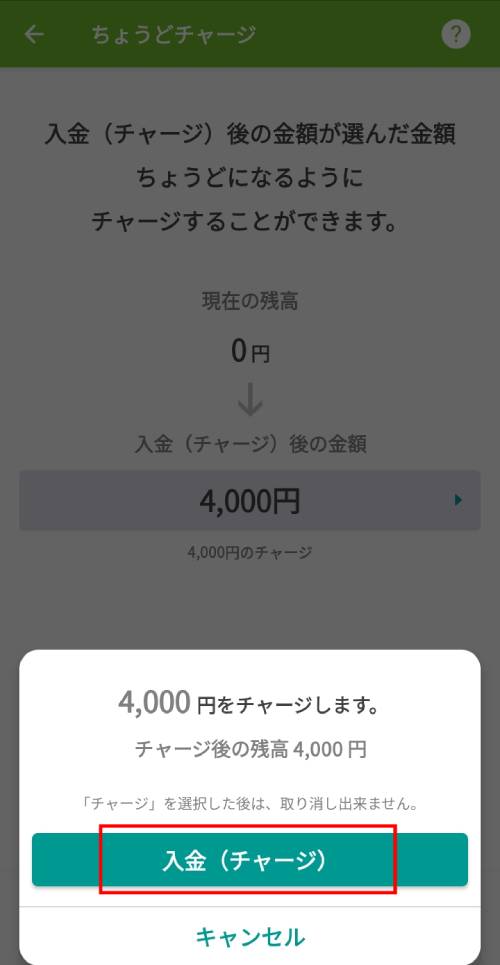
以上です^^
【関連記事】
★ご質問【ダウンロードとインストールって何が違うの?】
★スマホのキャッシュレス決済とは【キャッシュレスご質問☆パソコン・スマホ教室】
★モバイルSuicaで電車に乗車中、バッテリーが切れてしまったら?【キャッシュレスご質問☆パソコン・スマホ教室】
↑良かったら題名をポチッとしてご覧ください^^


コメント